Windows · v2rayN
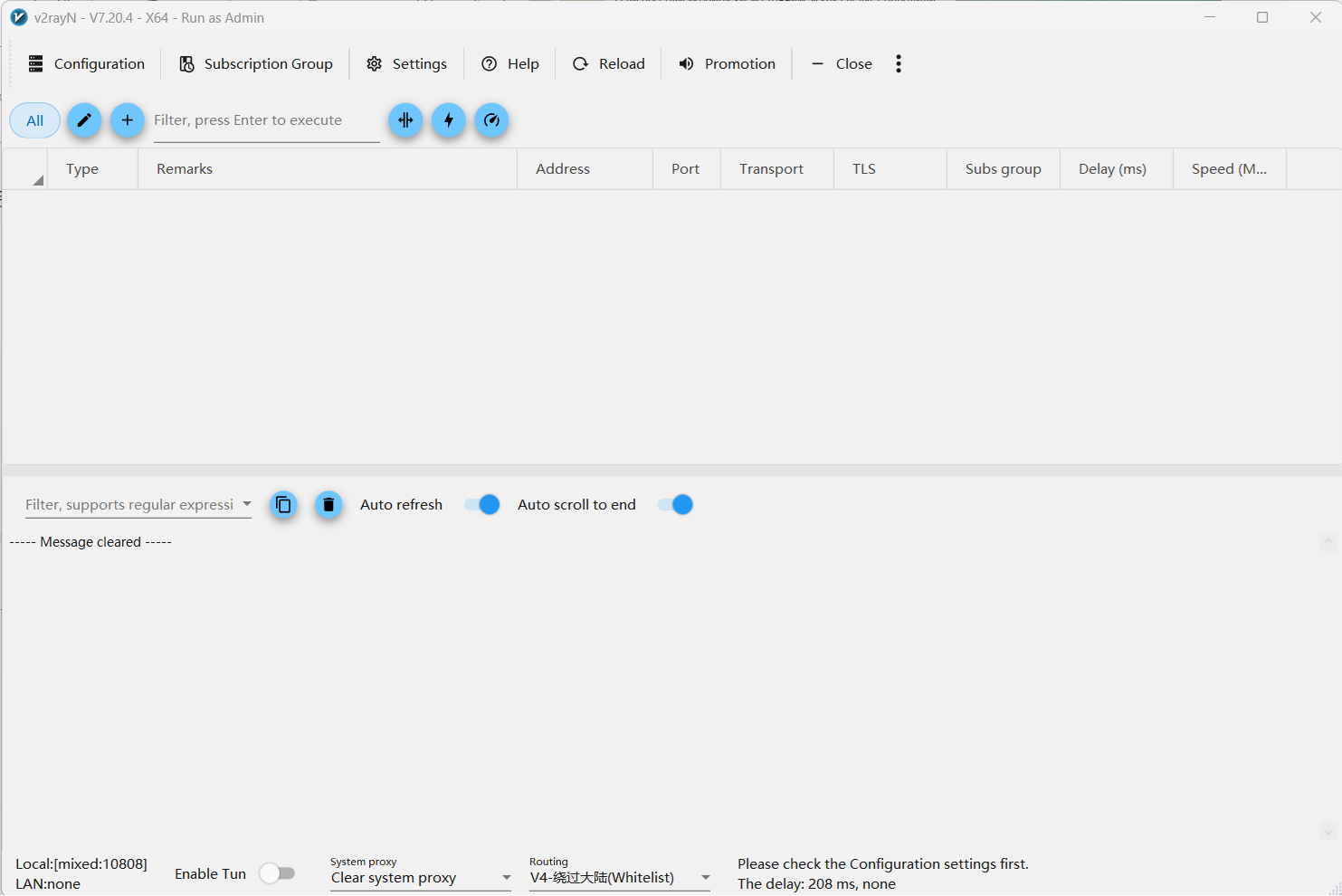
Бесплатный, проверенный, открытый исходный код. Русский интерфейс есть.
Скачай и распакуй
Перейди по ссылке выше → найди файл вида v2rayN-windows-64-...zip
(для 64-битной Windows) → скачай и распакуй в любую папку,
например C:\Tools\v2rayN.
Запусти v2rayN.exe. Windows / антивирус могут предупреждать —
разрешай (программа open-source, безопасна).
Импортируй VLESS-ссылку из бота
Бот выдал тебе ссылку вида vless://[email protected]:....
Скопируй её в буфер.
В v2rayN:
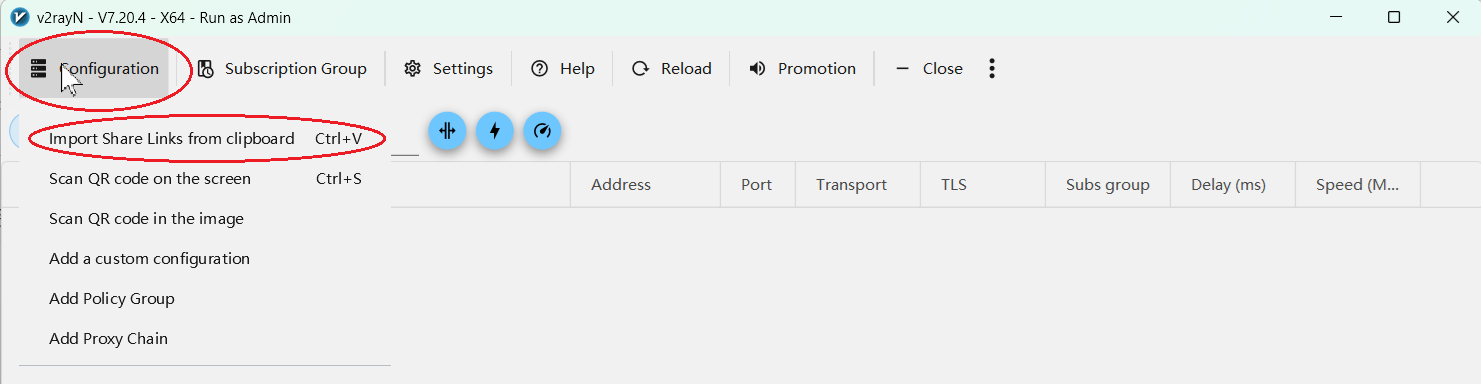
- Меню сверху → Configuration → Импортировать из буфера обмена
(или сочетание
Ctrl+Vв окне списка серверов) - Появится строка с твоим сервером — кликни по ней правой кнопкой → Установить как активный сервер
Включи режим TUN — это критически важно
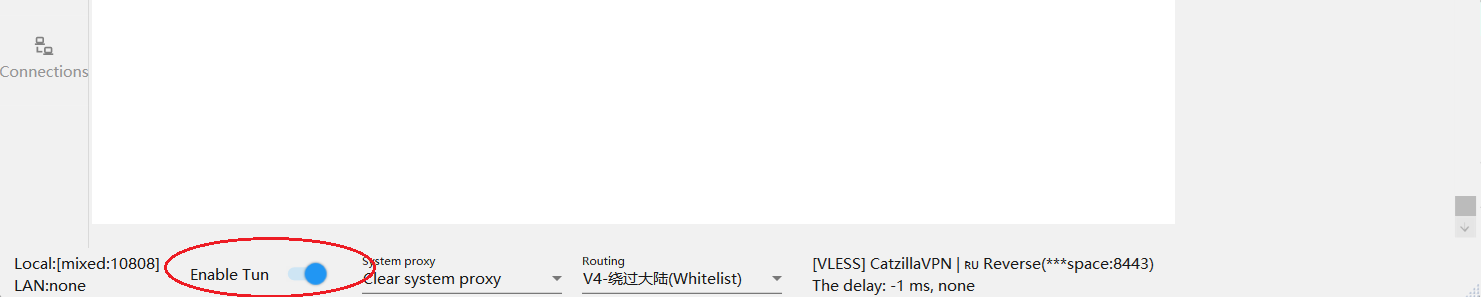
В нижней панели v2rayN найди тумблер Enable Tun → переведи в положение ON.
Если Windows запросит права администратора (UAC) — соглашайся. Без TUN-режима трафик идёт напрямую, не через Ру ВПН.
Поставь маршрутизацию Global. Это важно!
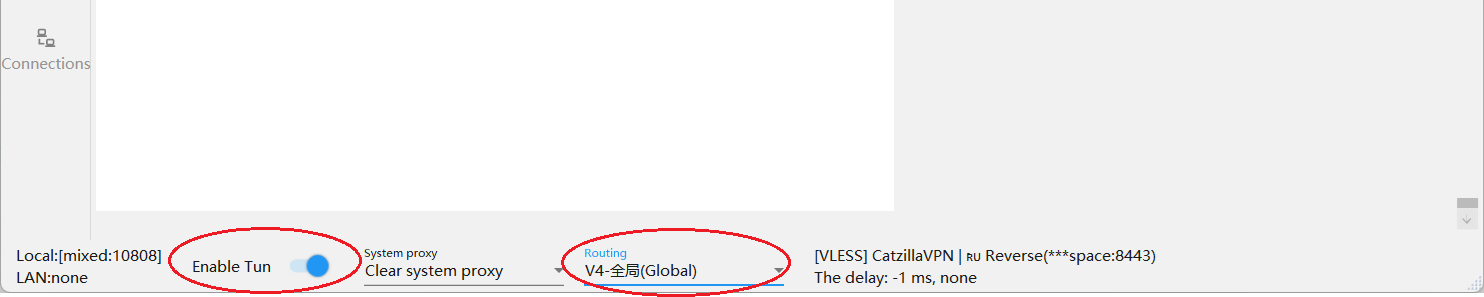
В нижней панели рядом с TUN найди Routing → выбери V4-全局 (Global).
По умолчанию v2rayN ставит whitelist — это режим под китайских пользователей, он не подходит. В whitelist часть трафика (включая STUN-серверы) идёт мимо туннеля и выдаёт твой реальный IP.
Проверь что подключение работает
Внизу v2rayN "Enable Tun" - должен быть включен. Открой браузер и проверь свой текущий IP на любом из этих сайтов — должен быть российский (провайдера МТС, Билайн, Ростелеком и т.п.):
// финальная проверка
Открой browserscan.net/ru/webrtc — там должен быть только российский IP. Если показывает твой реальный иностранный — значит TUN или Global не включены, вернись к шагам 3-4.
Android · NekoBox или v2rayNG
Оба клиента — бесплатные и проверенные. NekoBox чуть удобнее, v2rayNG — старая классика.
Инструкция ниже для NekoBox. Для v2rayNG шаги почти идентичные — отличаются только названия меню.
Установи APK
Скачай arm64-v8a-...apk по ссылке выше (для современных Android)
→ открой файл → разреши установку из неизвестных источников
(Настройки → Безопасность).
Если у тебя Android старше 5 лет — попробуй universal.apk.
Импортируй VLESS-ссылку из бота
Скопируй ссылку vless://... из чата с ботом Catzilla. В NekoBox:
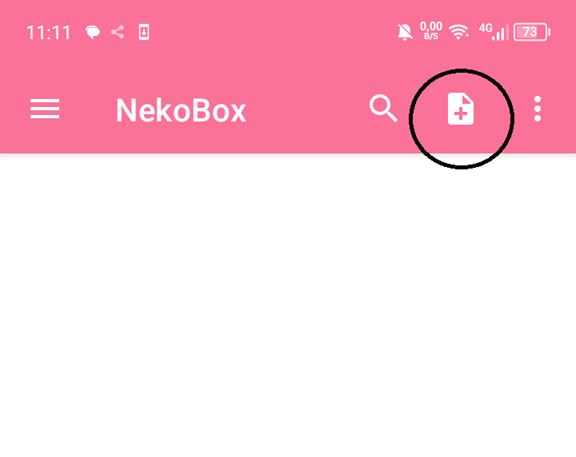
- Открой приложение → нажми + в правом верхнем углу
- Выбери Импорт из буфера обмена
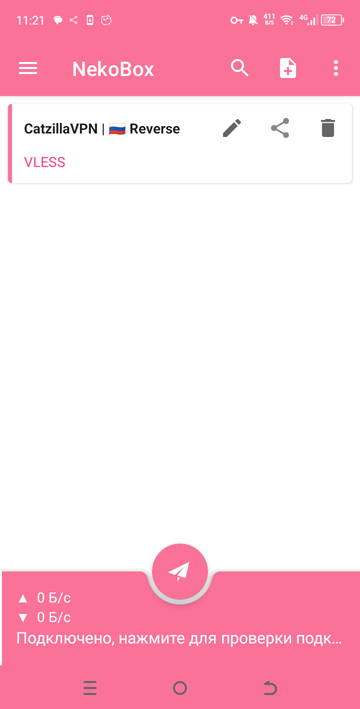
- Появится сервер «CatzillaVPN» — выбери его
Включи VPN (TUN)
Просто нажми большую круглую кнопку снизу посередине — Android спросит «Разрешить запрос на подключение VPN?» — нажми OK. Внизу под этой кнопкой есть "Проверка подключения" - но по умолчанию проверка не будет работать(сайт в РФ недоступен). Проверяй подключение в браузере.
В шторке уведомлений телефона появится значок ключика 🔑 — VPN активен.
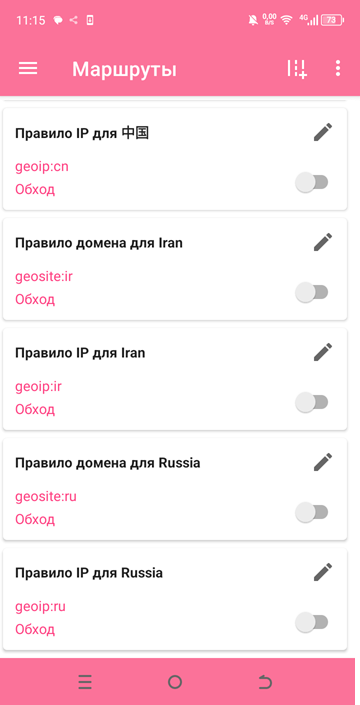
Убедись что в меню "Маршруты" все пункты выключены
Это важно!. По умолчанию в NekoBox маршруты выключены. То есть весь трафик идёт через VPN. Так и должно быть (это на случай если в новых версиях клиента поменяется).
- Меню (3 полосы сверху слева) → Маршруты
- Все профили отключены
Проверь работу
Открой Chrome и проверь свой IP — должен быть российский:
// Финальная проверка. Важно!
В Chrome открой browserscan.net/ru/webrtc — все Public IP должны быть российскими.
iPhone / iPad · Изи VPN
Доступен в App Store России. Русскоязычное приложение, без рекламы и регистрации.
Если Изи VPN недоступен в твоём регионе App Store — попробуй Anywhere — VLESS Proxy или Streisand (через US App Store).
Установи Изи VPN
Перейди по ссылке выше → нажми Получить → подтверди Touch ID / Face ID. Приложение бесплатное, регистрация не нужна.
Импортируй VLESS-ссылку из бота
Скопируй ссылку из чата с ботом. В Изи VPN:
- Открой приложение → таб Серверы
- Кнопка + или Импорт из буфера обмена
- Сервер появится в списке — выбери его
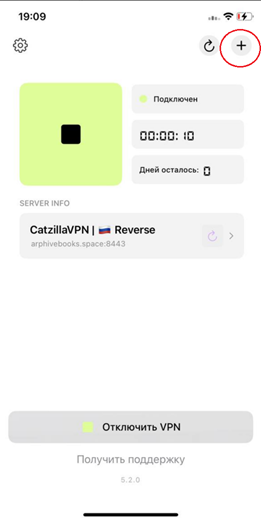
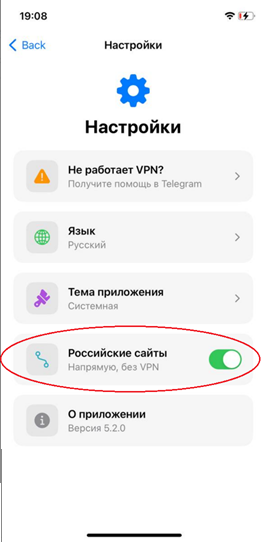
⚠️ Отключи «обход РФ-адресов» — критично!
Это самая важная настройка для iOS. По умолчанию Изи VPN включает умный обход — российские сайты идут напрямую, минуя VPN. Сбер видит твой настоящий заграничный IP.
- Открой Настройки в приложении
- Найди Обход РФ-адресов или Bypass РФ или Прямое соединение для России
- Выключи этот переключатель
Конкретные названия настройки зависят от версии приложения — суть одна: весь трафик должен идти через VPN, без исключений для РФ.
Подключись
Большая кнопка на главном экране → Подключить. iOS спросит разрешение на конфигурацию VPN — нажми Разрешить, введи пароль / Face ID.
В верхней панели iPhone появится значок VPN в статус-баре.
// финальная проверка
Safari → browserscan.net/ru/webrtc — все Public IP должны быть российскими.
Если показывает твой реальный заграничный — вернись к Шагу 3 и точно убедись что «обход РФ» выключен.
macOS · V2Box
Бесплатный, в Mac App Store. Поддерживает VLESS+Reality, простой интерфейс.
Установи V2Box
Перейди по ссылке выше → Получить → введи Apple ID. Размер ~30 МБ, работает на macOS 11+.
Импортируй VLESS-ссылку из бота
Скопируй ссылку из чата с ботом. В V2Box:
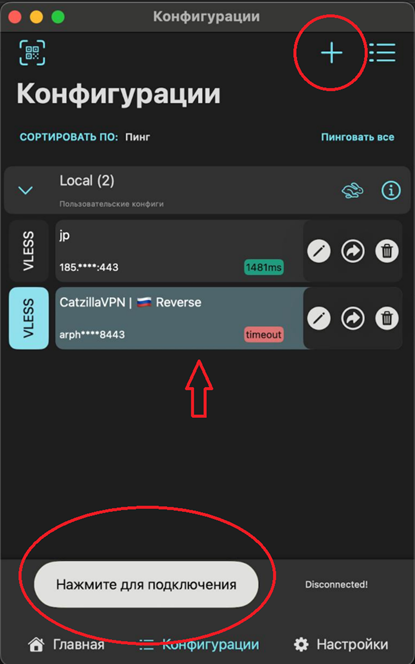
- Открой приложение → таб Configs
- Кнопка + в верхнем правом углу → Import v2ray uri from clipboard
- Сервер «CatzillaVPN» появится в списке — кликни по нему
Включи режим Tun (Mode: Rule)
В V2Box должен быть включён системный VPN-режим:
- Меню сверху → Mode → выбери Rule или Global
- Не используй режим Direct или Manual proxy
Подключись
Большая кнопка Tap to Connect на главном экране. macOS попросит разрешение на конфигурацию VPN — введи пароль администратора.
В строке меню Mac рядом с часами появится иконка V2Box со статусом «Connected».
Проверь IP
Safari / Chrome → проверь свой IP — должен быть российский:
// финальная проверка
В браузере открой browserscan.net/ru/webrtc — все Public IP должны быть российскими.